
1. Code (cheat code) freecell game
Freecell game is one of the default windows game. There may be among friends who love to play a game, but did not know about the cheat. If you use this code cheating, then you can be victorious.
Here’s how to activate the code cheating freecell game
2. Optimizing multimedia applications using the K-lite codec
If you want to improve the ability of multimedia applications in the multimedia files, then you can use the following free codec. Simply install the application automatically windows media player to recognize more in the maximum file fomat video
and audio.
3.How to add Windows fonts
If you feel that the time a font of windows on your computer is still a lot less, then you can download the font from several sources that are free. You only need to
enter the font you have downloaded into your Windows font directory.
To begin the process of adding fonts to Windows to do the following procedures:
1. Try the site below for free fonts,http://www.1001freefonts.com
2. Once the page appears the following site, select the Font category (in
this case I take a name based on the font alphabet only, by pressing A)
4.Speed up close an error application (crash applications)
Sometimes because of the influence of bug or because the quota runs out of memory the
application program which runs suddenly hangs. There are a few tips to speed up the application that hangs close it
I. First way
1.Magic 3 key combination Ctrl + Alt + Delete (all three keys pressed simultaneously), after a Windows dialog box appears select Task manager Processes tab, select the application that hangs, for example: DAP.exe (Download Accelerator Plus), then press the End Process (waiting
application to close the error, usually need some seconds)
5.Clean up junk file using CCleaner
By using CCleaner (freeware) you can clean up trash Windows file. Usage is very easy and the result is quite satisfactory. You should do first is to install to your computer. If you do not have the installer file (master file) CCleaner, can be downloaded here
Use the procedure is as follows:
1. Open the application CCleaner
Start -> Programs -> CCleaner -> CCleaner
6.Clean up the windows registry file
In addition to clean up garbage files windows, software CCleaner (freeware) can also be used to clean the windows registry file. If you do not have the installer file (master file) CCleaner, can be downloaded here
If your computer has been installed CCleaner, can do the following procedures:
1. Open the application CCleaner
Start -> Programs -> CCleaner -> CCleaner
7.BIOS Beep Codes
When a computer is first turned on, or rebooted, its BIOS performs a power-on self test (POST) to test the system’s hardware, checking to make sure that all of the system’s hardware components are working properly. Under normal circumstances, the POST will display an error message; however, if the BIOS detects an error before it can access the video card, or if there is a problem with the video card, it will produce a series of beeps, and the pattern of the beeps indicates what kind of problem the BIOS has detected.
Because there are many brands of BIOS, there are no standard beep codes for every BIOS.
source : http://artikelkomputerku.blogspot.com/2008/09/windows-xp-tips-and-tricks.html
Tampilkan postingan dengan label Tips N Trik. Tampilkan semua postingan
Tampilkan postingan dengan label Tips N Trik. Tampilkan semua postingan

Mempercepat Booting dengan Otomatis Hapus File Prefetch
Setiap kali kita booting windows, OS windows kita akan buat file simpanan dari kegiatan sebelumnya. Nah, file itu biasanya ada di folder Prefetch di direktori windows (%SystemRoot%Prefetch), atau mungkin temen pastinya dah tau kan, hehe…
Kalo di folder tersebut banyak tersimpan file2 savingan sebelum2nya bisa bikin windows kita jadi lelet pas booting/start up. Nah, dengan cara ini akan secara otomatis menghapus file2 yang tersimpan di %SystemRoot%Prefetch setiap kali kita shut down atau restart komputer.
Kalo di folder tersebut banyak tersimpan file2 savingan sebelum2nya bisa bikin windows kita jadi lelet pas booting/start up. Nah, dengan cara ini akan secara otomatis menghapus file2 yang tersimpan di %SystemRoot%Prefetch setiap kali kita shut down atau restart komputer.
- Pertama buka notepad atau ketik di run notepad
- ketik dalam notepad dengan isian : “del c:\windows\prefetch\ntosboot-*.* /q” (tanpa tanda petik) dan save as dengan nama “ntosboot.bat” di C:\
- Buka Run n ketik “gpedit.msc”
- Dobel klik “Windows Settings” di “Computer Configuration” lalu dobel klik lag di “Shutdown” di sebelah kanannya
- Di jendela baru, klik “add, Browse”, trus pilih file “ntosboot.bat” yang tadi kita buat, klik open
- Klik “OK”, “Apply” trus “OK” lagi n exit
- Masuk run lagi, trus ketik “devmgmt.msc”
- Dobel klik di “IDE ATA/ATAPI controllers”
- Klik kanan di “Primary IDE Channel” trus pilih “Properties”
- Pilih “Advanced Settings” di tab, kemudian di “device type” pilih “autodetect” (biasanya sih emang auto detect, tapi sekedar untuk chek aja, dan klik “OK”;
- Trus di “Secondary IDE channel”, klikm kanan pilih “Properties” trus ulangi ajah kyak langkah nomor sepuluh tadi
- Selesai… reboot komputer, dijamin pasti lebih cepat.
Nahh gan, ane mau share ni tentang cara download file tanpa harus menunggu waktu mundur di 4shared, Megaupload, Enterupload, Rapidshare dan Freakshare.
kalau biasanya kita mau download di sana kan ada waktu tenggang tuh gan sampai linknya keluar.
nah biar agan sekalian gak capek capek nunggunya. ane mau share trick or tips agar tuh waktu tenggang ilang dari peredaran. caranya adalah dengan menggunakan code code berikut di bawah. jadi pas masuk ke tempat download filenya dimana akan muncul timmer untuk menunggu sampai link di buka, agan tinggal pastekan saja kode kode di bawah ini di browser agan
CEKIDOT:
- 4sha*red:
==>> javascript:var c=1
- mega*pload:
==>> javascript:var count=1
- enter*pload:
==>> javascript:void(setInterval("countDown()",0.000000 000000000000000001));
- rapid*share:
==>> javascript:void(setInterval("RSPage['CDownloadPage'].startFreeDlTimerRun()",0.000000000000000000000001 ));
- freak*share:
==>> javascript:var time=1
Semoga bermanfaat.. !
kalau biasanya kita mau download di sana kan ada waktu tenggang tuh gan sampai linknya keluar.
nah biar agan sekalian gak capek capek nunggunya. ane mau share trick or tips agar tuh waktu tenggang ilang dari peredaran. caranya adalah dengan menggunakan code code berikut di bawah. jadi pas masuk ke tempat download filenya dimana akan muncul timmer untuk menunggu sampai link di buka, agan tinggal pastekan saja kode kode di bawah ini di browser agan
CEKIDOT:
- 4sha*red:
==>> javascript:var c=1
- mega*pload:
==>> javascript:var count=1
- enter*pload:
==>> javascript:void(setInterval("countDown()",0.000000 000000000000000001));
- rapid*share:
==>> javascript:void(setInterval("RSPage['CDownloadPage'].startFreeDlTimerRun()",0.000000000000000000000001 ));
- freak*share:
==>> javascript:var time=1
Semoga bermanfaat.. !
Disini saya memberikan sebuah tips untuk mencegah pengambilan data dari komputer
anda ke flashdisk dalam arti seseorang tidak akan bisa mengambil data dari komputer
anda untuk
dimasukkan ke flashdisk orang tersebut, tetapi anda tetap bisa mengambil data
dari flashdisk
untuk dimasukkan ke komputer anda.
anda untuk
dimasukkan ke flashdisk orang tersebut, tetapi anda tetap bisa mengambil data
dari flashdisk
untuk dimasukkan ke komputer anda.
Berikut langkah-langkahnya :
1. Masuk ke Regedit ( Tekan Tombol Windows+R lalu ketik regedit)
2. Masuk ke HKEY_LOCALMACHINE\SYSTEM\CurrentControlSet\Control\
3. Klik kanan pada folder Control pilih New–>Key
4. Beri nama folder baru itu dengan “StorageDevicePolicies”
5. Lalu klik kanan di folder dengan nama “StorageDevicePolicies”,
1. Masuk ke Regedit ( Tekan Tombol Windows+R lalu ketik regedit)
2. Masuk ke HKEY_LOCALMACHINE\SYSTEM\CurrentControlSet\Control\
3. Klik kanan pada folder Control pilih New–>Key
4. Beri nama folder baru itu dengan “StorageDevicePolicies”
5. Lalu klik kanan di folder dengan nama “StorageDevicePolicies”,
lalu pilih New–>Dword
6. Beri nama “WriteProtect”
7. Klik 2x Dword dengan nama “WriteProtect” tersebut, lalu ganti Value
Data menjadi 1
8. Restart Komputer anda
6. Beri nama “WriteProtect”
7. Klik 2x Dword dengan nama “WriteProtect” tersebut, lalu ganti Value
Data menjadi 1
8. Restart Komputer anda

Berikut pesan yang tampil jika ada seseorang mencoba copy/cut data dari komputer
anda
untuk dimasukkan di flashdisk
anda
untuk dimasukkan di flashdisk
*. Untuk mengembalikan seperti semula anda tinggal mengganti Value Data dari
key “WriteProtect” menjadi 0
key “WriteProtect” menjadi 0
Ternyata banyak rahasia yang sebenarnya belum kita ketahui tentang windows xp ini. tanpa panjang lebar langsung aja gan...
01. Back-up dahulu registry sebelum diedit. Caranya, klik Start|Run, ketik regedit. Setelah muncul window registry, pilih menu File|Export. Pada bagian Export range, pilih All dan tentukan nama file, akhiri dengan klik tombol Save.
02. Banyak program yang sebenarnya terinstalasi dalam Windows, namun tidak aktif. Untuk mengaktifkannya, masuk ke Control Panel|Add/Remove Windows Component dan beri tanda centang pada program yang belum aktif.
03. Sebelum menginstalasi program baru atau melakukan perubahan setting Windows secara keseluruhan, lebih baik buat Restore Point secara manual dahulu. Caranya, Klik Start|All Programs|Accessories|System Tool|System Restore dan klik Create a restore point.
04. Jika Anda memutuskan untuk menginstalasi Windows Update yang sebelumnya sudah didecline, masuk ke Control Panel|System, pilih tab Automatic Updates dan klik Restore Declined Updates.
05. Untuk mengatur Windows update berjalan sesuai dengan kebutuhan Anda, atur dulu Windows Update. Caranya, buka System di Control Panel dan klik tab Automatic Updates. Atur enable atau disable option Keep my computer up to date.
06. Bila Anda tidak memiliki CD bootable, jangan khawatir. Microsoft sudah menyediakan
tool gratis untuk membuat disket booting di http://support.microsoft.com/?kbid=310994.
07. Jika saat instalasi Windows tiba-tiba terhenti, matikan komputer dan lepas card tambahan. Misalnya sound card. Instal ulang dan pasang kembali card setelah instalasi selesai.
08. Untuk menambahkan System Administration Tools ada Start Menu, klik kanan Start|Properties. Masuk dalam tab Start Menu dan klik Customize kemudian masuk dalam tab Advanced. Geser ke bawah dan beri tanda centang pada option Display on the All Programs and the Start Menu.
09. Untuk menginstal Back up Utility pada Windows XP Home Edition carilah file ntbackup.msi di direktori\valudeadd\msft\ntbackup\ di CD instalasi Windows XP. Jalankan file tersebut dan ikuti langkahlangkahnya.
10. Windows XP secara otomatis akan me-highlight setiap program baru yang ter-install. Cara menghilangkannya, klik kanan Start|Properties. Masuk ke tab Start Menu|Customize, kemudian klik tab Advanced dan hilangkan tanda centang pada opsi Highlight newly installed program.
11. Untuk tampilan film atau game terbaik pada komputer, pastikan bahwa DirextX terbaru sudah terinstalasi dengan baik. Lihat versi terbarunya di www.microsoft.com/windows/directx.
12. Ada kalanya hardware yang akan dipasang belum support Plug-and-Play. Untuk itu, gunakan Add Hardware Wizard yang ada di Control Panel|System|Hardware untuk mendeteksinya.
13. Sebenarnya hanya dibutuhkan waktu tidak lebih dari 2 menit saja untuk masuk ke Windows sejak komputer dihidupkan. Namun, kadang terasa sangat lama. Untuk mempercepat loading Windows, ada beberapa hal yang bisa dilakukan. Misalnya, mengurangi icon di desktop serta tidak menggunakan wallpaper yang memakan banyak memory. Ganti wallpaper dengan background berwarna, serta gunakan Desktop Cleanup Wizard yang ada bisa ditemui dengan klik kanan pada desktop untuk membersihkan
icon. Jangan lupa juga, jalankan defrag secara berkala.
Jika Anda sering menambah atau mengurangi program di komputer, bersihkan registry secara rutin. Gunakan software bantu seperti Registry Mechanic dari situs www.winguides.com. Sayangnya, versi trial program ini hanya bisa digunakan memperbaiki sebanyak 6 sections saja.
Langkah lain yang perlu dilakukan adalah me-remove program yang di-load secara otomatis saat memulai Windows. Tentu saja, hanya program-program yang tidak dibutuhkan. Caranya, dengan menghapus semua isi folder startup dan membuka msconfig melalui Start|Run.
14. Gunakan fitur File and Transfer Setting Wizard untuk memindahkan file dan setting ke komputer baru. Caranya, klik Start|AllPrograms|Accessories|System Tools, kemudian jalankan File and Transfer Setting Wizard.
15. Gunakan pengecualian pada security setting di Internet Explorer, agar proses update melalui halaman Windows Update berjalan lancar. Caranya, buka Internet Option di menu Tools pada Internet Explorer. Klik tab Security, pilih Trusted Site dan klik tombol Sites. Isikan nama situs Windows Update, hilangkan tanda centang pada option Require server verification… dan klik OK.
16. Jika Anda kehilangan serial number Windows XP, gunakan freeware Magical Jelly Bean Keyfinder dari http://www.magicaljellybean.com/keyfinder.shtml.
17. Jika nama yang teregister dalam Windows XP Anda tidak sesuai, perbaiki melalui registry. Caranya, buka registry dan pilih MY Computer. Klik menu Edit|Find dan ketik RegOwner. Jika sudah ditemukan, klik kanan, pilih Modify dan isikan nama yang sesuai. Perubahan ini bisa juga dilakukan di key RegCompany.
18. Untuk men-share sebuah folder di komputer Anda ke jaringan, klik kanan folder tersebut dan pilih Properties. Klik tab Sharing dan enable option Share this folder on the network. Beri nama dan klik OK.
19. Buat sebuah icon My Network Places di desktop dengan mengklik kanan area kosong di dekstop dan klik Properties. Pilih tab Desktop|Customize Desktop. Kemudian buka tab General dan enable option My Network Places.
20. Ada cara mudah mengirim pesan ke komputer lain di jaringan, yakni menggunakan Console Message. Buka Control Panel|AdministrativeTools|Computer Management|Action|All Task|Send Console Message. Ketik teks yang hendak dikirim, tambahkan nama komputer yang hendak dituju dan klik Send.
21. Untuk mengatur Internet Connection Firewall (ICF), buka Network Connection di Control Panel, klik kanan koneksi yang ada dan klik Properties. Buka tab Advanced dan enable option Protect my computer and network by limitting or preventing access to this computer from Internet.
22. Atur Internet Connection Firewall (ICF) untuk setiap koneksi yang ada. Baik dial-up maupun broadband. Jika komputer Anda merupakan bagian dari jaringan yang terhubung ke Internet, pasang ICF hanya di komputer server.
23. Untuk mengetahui alamat IP Anda, masuk dalam DOS dengan mengetikkan command di Run. Kemudian ketikkan ipconfig /all.
24. Jika Anda menerima pesan dari Internet melalui Messenger, segera matikan. Caranya, masuk ke Contol Panel|Administrative Tools|Services, dan klik ganda Messenger kemudian Stop. Untuk mencegah supaya tidak terulang, atur supaya Messenger menjadi Disabled di bagian Startup.
25. Matikan Windows Messenger dengan melalui regedit. Buka HKEY_LOCAL_MACHINE\Software\Policies\Microsoft, kemudian pilih menu Edit|New|Key, dan beri nama Messenger. Kemudian buat key lagi dengan cara ini di dalam direktori Messenger dengan nama key-nya Client. Setelah itu, klik menu Edit|New|DWORD Value, dan beri nama Prevent-Run. Klik kanan value PreventRun, pilih Modify, isi angka 1 pada Value data, dan klik OK
26. Untuk mengetahui informasi mengenai koneksi di komputer Anda, klik Start|All Programs|Accessories|System Tools|System Information. Pilih menu Tools|Net Diagnostics. Pada window yang terbuka kemudian pilih option Scan your system. Tunggu hingga proses selesai untuk melihat hasilnya.
27. Lindungi privasi dengan mencegah aplikasi Windows Media Player mengirim data mengenai komputer dan kebiasaan Anda menggunakan komputer melalui Internet ke alamat-alamat tertentu. Caranya mudah, Pada Windows Media Player, pilih menu Tools|Option. Buka tab Player dan disable option Aloww internet sites to uniquely your player.
28. Untuk mengunci komputer yang berada dalam sebuah network domain, tekan tombol Ctrl + Alt + Del bersamaan dan klik option Lock Computer. Untuk membuka kembali, tekan tombol Ctrl + Alt + Deldan masukkan password. Konfigurasi Windows yang Mudah dan Cepat.
29. Untuk men-disable fitur autorun, klik kanan pada icon drive CD, pilih Properties dan masuk dalam tab AutoPlay. Kemudian disable autoplay untuk setiap jenis file yang tertera pada daftar.
30. Gunakan program Microsoft Clear Type Tuning Control dari http://www.microsoft.com/typography/cleartype/ untuk mengatur Clear Type pada komputer.
31. Untuk melihat system file yang secara default di-hidden oleh Windows XP, pilih tab View dalam menu Tool|Folder Option dalam Windows Explorer. Enable Display the content of system folder.
32. Untuk meletakkan icon volume control di taskbar, masuk dalam Control Panel|Sound and Audio dan klik tab Volume. Enable Place volume control in the Taskbar dan klik OK.
33. Atur tombol Power di keyboard melalui Control Panel|Power Option di tab Advanced. Tentukan pengaturan tombol Power ini dengan memilih option yang tersedia.
34. Atur supaya Windows membersihkan Pagefile saat shut down demi keamanan. Caranya, buka registry dan masuk dalam direktori HKEY_LOCALMACHINE\SYSTEM\CurrentControlSet\Control|Session Manager. Edit value pada key Clear-PageFileAtShutdown menjadi 1. Konsekuensinya, proses shut down akan berlangsung sedikit lebih lama.
35. Atur supaya Windows menampilkan ekstensi setiap file. Caranya, di Windows Explorer, pilih menu Tool|Folder Option dan tab View. Hilangkan tanda centang di option Hide file extentions for known file types.
36. Menghapus Komponen yang Terinstal
Banyak komponen Windows yang tidak muncul di Add/Remove Windows Component sehingga tidak bisa di-uninstall.
Buka Notepad dan pilih menu File|Open. Arahkan ke folder Windows\inf. Isi nama file sysoc.inf. Klik Open untuk membuka file ini.
Pilih menu Edit|Replace. Ketik Hide pada kolom Find, namun kosongkan kolom Replace With, klik Replace All. Tujuannya untuk menghapus semua kata Hide dalam file ini. Setelah selesai, tutup dan simpan file.
Buka Control Panel dan pilih Add/Remove Programs. Kemudian pilih Add/Remove Windows Component, pada windows yang keluar kemudian akan tampak beberapa komponen yang sebelumnya tersembunyi.
37. Ubah gambar pada welcome screen dengan cara masuk ke User Account di Control Panel. Buka account Anda dan klik Change my picture. Tentukan gambar pilihan Anda dengan mengklik Browse untuk gambar di harddisk atau memilih di antara gambar yang sudah tersedia.
38. Jika lebih menyukai tampilan Start Menu versi lama, Anda bisa mengubahnya dengan mengklik kanan tombol Start, pilih Properties. Pilih Classic Start Menu dan klik Customize untuk mengatur isinya.
39. Untuk menyempurnakan tampilan klasik pada Start Menu, klik kanan desktop dan pilih Properties. Buka tab Themes, dan pilih Windows Classic dari Theme list.
40. Tambahkan image pada sebuah folder, sehingga image tersebut yang akan tampak saat Windows Explorer dalam tampilan thumbnails. Caranya, klik kanan folder yang hendak diolah, pilih Properties. Klik tab Customize dan klik Choose Picture. Pilih sebuah gambar dan klik Open|OK.
41. Sesuaikan kapasitas Recycle Bin dengan mengklik kanan icon Recycle Bin dan memilih
Properties. Isi kapasitas yang Anda inginkan dan klik OK.
42. Pada saat View di-set Details di Windows Explorer, klik kanan header salah satu kolom untukmengatur kolom apa saja yang ditampilkan. Klik More bila perlu mengatur setting lainnya.
43. Untuk menambahkan program yang paling sering Anda gunakan dalam Quick Launch, drag icon program tersebut dalam Quick Launch.
44. Tambahkan address bar pada taskbar, sehingga mempercepat akses ke sebuah alamat di Internet. Caranya, klik kanan taskbar, pilih Toolbar|Address. Klik ganda untuk membuka dan menutupnya.
45. Jadikan tampilan Windows Explorer seperti tampilan pada window My Computer. Caranya, klik kanan icon Window Explorer dan pilih Properties. Pada Target area, setelah %SystemRoot%\explorer.exe tambahkan /n, /e, /select, C:\ dan klik OK.
46. Untuk menambahkan sebuah shortcut program di baris paling atas Start Menu, klik kanan icon-nya di Start Menu kemudian klik Pin to Start Menu.
47. Supaya sebuah drive atau folder dapat masuk dalam menu Send To, drag shortcut-nya ke folder \Documen Anda Setting\\SendTo.
48. Mencari folder SendTo? Klik saja Start|Run dan ketik SendTo kemudian klik OK.
49. Untuk mengosongkan daftar dokumen dalam folder My Recent Document di Start Menu, klik kanan Start, pilih Properties. Klik Customize dan buka tab Advanced kemudian klik tombol Clear list. Supaya tidak ada lagi yang muncul di My Recent Documents, disable option List my most recently opened documents.
50. Fast User Switching
Dengan Fast User Switching, seorang user tidak perlu logoff sementara user lain login.
Untuk meng-enable Fast User Switching, masuk dalam Control Panel dan pilih User Accounts. Klik option Change the way user log on or off, dan enable Use Fast User Switching.
Supaya koneksi dial-up tetap berjalan meski Fast User Switching di-enable, masuk ke registry di direktori HKEY_LOCAL_MACHINE\SOFTWARE\Microsoft\WindowsNT\CurrentVersion\Winlogon.
Klik kanan pada panel sebelah kanan dan pilih New |String Value. Beri nama KeepRasConnections dan beri nilai 1. Restart komputer.
02. Banyak program yang sebenarnya terinstalasi dalam Windows, namun tidak aktif. Untuk mengaktifkannya, masuk ke Control Panel|Add/Remove Windows Component dan beri tanda centang pada program yang belum aktif.
03. Sebelum menginstalasi program baru atau melakukan perubahan setting Windows secara keseluruhan, lebih baik buat Restore Point secara manual dahulu. Caranya, Klik Start|All Programs|Accessories|System Tool|System Restore dan klik Create a restore point.
04. Jika Anda memutuskan untuk menginstalasi Windows Update yang sebelumnya sudah didecline, masuk ke Control Panel|System, pilih tab Automatic Updates dan klik Restore Declined Updates.
05. Untuk mengatur Windows update berjalan sesuai dengan kebutuhan Anda, atur dulu Windows Update. Caranya, buka System di Control Panel dan klik tab Automatic Updates. Atur enable atau disable option Keep my computer up to date.
06. Bila Anda tidak memiliki CD bootable, jangan khawatir. Microsoft sudah menyediakan
tool gratis untuk membuat disket booting di http://support.microsoft.com/?kbid=310994.
07. Jika saat instalasi Windows tiba-tiba terhenti, matikan komputer dan lepas card tambahan. Misalnya sound card. Instal ulang dan pasang kembali card setelah instalasi selesai.
08. Untuk menambahkan System Administration Tools ada Start Menu, klik kanan Start|Properties. Masuk dalam tab Start Menu dan klik Customize kemudian masuk dalam tab Advanced. Geser ke bawah dan beri tanda centang pada option Display on the All Programs and the Start Menu.
09. Untuk menginstal Back up Utility pada Windows XP Home Edition carilah file ntbackup.msi di direktori\valudeadd\msft\ntbackup\ di CD instalasi Windows XP. Jalankan file tersebut dan ikuti langkahlangkahnya.
10. Windows XP secara otomatis akan me-highlight setiap program baru yang ter-install. Cara menghilangkannya, klik kanan Start|Properties. Masuk ke tab Start Menu|Customize, kemudian klik tab Advanced dan hilangkan tanda centang pada opsi Highlight newly installed program.
11. Untuk tampilan film atau game terbaik pada komputer, pastikan bahwa DirextX terbaru sudah terinstalasi dengan baik. Lihat versi terbarunya di www.microsoft.com/windows/directx.
12. Ada kalanya hardware yang akan dipasang belum support Plug-and-Play. Untuk itu, gunakan Add Hardware Wizard yang ada di Control Panel|System|Hardware untuk mendeteksinya.
13. Sebenarnya hanya dibutuhkan waktu tidak lebih dari 2 menit saja untuk masuk ke Windows sejak komputer dihidupkan. Namun, kadang terasa sangat lama. Untuk mempercepat loading Windows, ada beberapa hal yang bisa dilakukan. Misalnya, mengurangi icon di desktop serta tidak menggunakan wallpaper yang memakan banyak memory. Ganti wallpaper dengan background berwarna, serta gunakan Desktop Cleanup Wizard yang ada bisa ditemui dengan klik kanan pada desktop untuk membersihkan
icon. Jangan lupa juga, jalankan defrag secara berkala.
Jika Anda sering menambah atau mengurangi program di komputer, bersihkan registry secara rutin. Gunakan software bantu seperti Registry Mechanic dari situs www.winguides.com. Sayangnya, versi trial program ini hanya bisa digunakan memperbaiki sebanyak 6 sections saja.
Langkah lain yang perlu dilakukan adalah me-remove program yang di-load secara otomatis saat memulai Windows. Tentu saja, hanya program-program yang tidak dibutuhkan. Caranya, dengan menghapus semua isi folder startup dan membuka msconfig melalui Start|Run.
14. Gunakan fitur File and Transfer Setting Wizard untuk memindahkan file dan setting ke komputer baru. Caranya, klik Start|AllPrograms|Accessories|System Tools, kemudian jalankan File and Transfer Setting Wizard.
15. Gunakan pengecualian pada security setting di Internet Explorer, agar proses update melalui halaman Windows Update berjalan lancar. Caranya, buka Internet Option di menu Tools pada Internet Explorer. Klik tab Security, pilih Trusted Site dan klik tombol Sites. Isikan nama situs Windows Update, hilangkan tanda centang pada option Require server verification… dan klik OK.
16. Jika Anda kehilangan serial number Windows XP, gunakan freeware Magical Jelly Bean Keyfinder dari http://www.magicaljellybean.com/keyfinder.shtml.
17. Jika nama yang teregister dalam Windows XP Anda tidak sesuai, perbaiki melalui registry. Caranya, buka registry dan pilih MY Computer. Klik menu Edit|Find dan ketik RegOwner. Jika sudah ditemukan, klik kanan, pilih Modify dan isikan nama yang sesuai. Perubahan ini bisa juga dilakukan di key RegCompany.
18. Untuk men-share sebuah folder di komputer Anda ke jaringan, klik kanan folder tersebut dan pilih Properties. Klik tab Sharing dan enable option Share this folder on the network. Beri nama dan klik OK.
19. Buat sebuah icon My Network Places di desktop dengan mengklik kanan area kosong di dekstop dan klik Properties. Pilih tab Desktop|Customize Desktop. Kemudian buka tab General dan enable option My Network Places.
20. Ada cara mudah mengirim pesan ke komputer lain di jaringan, yakni menggunakan Console Message. Buka Control Panel|AdministrativeTools|Computer Management|Action|All Task|Send Console Message. Ketik teks yang hendak dikirim, tambahkan nama komputer yang hendak dituju dan klik Send.
21. Untuk mengatur Internet Connection Firewall (ICF), buka Network Connection di Control Panel, klik kanan koneksi yang ada dan klik Properties. Buka tab Advanced dan enable option Protect my computer and network by limitting or preventing access to this computer from Internet.
22. Atur Internet Connection Firewall (ICF) untuk setiap koneksi yang ada. Baik dial-up maupun broadband. Jika komputer Anda merupakan bagian dari jaringan yang terhubung ke Internet, pasang ICF hanya di komputer server.
23. Untuk mengetahui alamat IP Anda, masuk dalam DOS dengan mengetikkan command di Run. Kemudian ketikkan ipconfig /all.
24. Jika Anda menerima pesan dari Internet melalui Messenger, segera matikan. Caranya, masuk ke Contol Panel|Administrative Tools|Services, dan klik ganda Messenger kemudian Stop. Untuk mencegah supaya tidak terulang, atur supaya Messenger menjadi Disabled di bagian Startup.
25. Matikan Windows Messenger dengan melalui regedit. Buka HKEY_LOCAL_MACHINE\Software\Policies\Microsoft, kemudian pilih menu Edit|New|Key, dan beri nama Messenger. Kemudian buat key lagi dengan cara ini di dalam direktori Messenger dengan nama key-nya Client. Setelah itu, klik menu Edit|New|DWORD Value, dan beri nama Prevent-Run. Klik kanan value PreventRun, pilih Modify, isi angka 1 pada Value data, dan klik OK
26. Untuk mengetahui informasi mengenai koneksi di komputer Anda, klik Start|All Programs|Accessories|System Tools|System Information. Pilih menu Tools|Net Diagnostics. Pada window yang terbuka kemudian pilih option Scan your system. Tunggu hingga proses selesai untuk melihat hasilnya.
27. Lindungi privasi dengan mencegah aplikasi Windows Media Player mengirim data mengenai komputer dan kebiasaan Anda menggunakan komputer melalui Internet ke alamat-alamat tertentu. Caranya mudah, Pada Windows Media Player, pilih menu Tools|Option. Buka tab Player dan disable option Aloww internet sites to uniquely your player.
28. Untuk mengunci komputer yang berada dalam sebuah network domain, tekan tombol Ctrl + Alt + Del bersamaan dan klik option Lock Computer. Untuk membuka kembali, tekan tombol Ctrl + Alt + Deldan masukkan password. Konfigurasi Windows yang Mudah dan Cepat.
29. Untuk men-disable fitur autorun, klik kanan pada icon drive CD, pilih Properties dan masuk dalam tab AutoPlay. Kemudian disable autoplay untuk setiap jenis file yang tertera pada daftar.
30. Gunakan program Microsoft Clear Type Tuning Control dari http://www.microsoft.com/typography/cleartype/ untuk mengatur Clear Type pada komputer.
31. Untuk melihat system file yang secara default di-hidden oleh Windows XP, pilih tab View dalam menu Tool|Folder Option dalam Windows Explorer. Enable Display the content of system folder.
32. Untuk meletakkan icon volume control di taskbar, masuk dalam Control Panel|Sound and Audio dan klik tab Volume. Enable Place volume control in the Taskbar dan klik OK.
33. Atur tombol Power di keyboard melalui Control Panel|Power Option di tab Advanced. Tentukan pengaturan tombol Power ini dengan memilih option yang tersedia.
34. Atur supaya Windows membersihkan Pagefile saat shut down demi keamanan. Caranya, buka registry dan masuk dalam direktori HKEY_LOCALMACHINE\SYSTEM\CurrentControlSet\Control|Session Manager. Edit value pada key Clear-PageFileAtShutdown menjadi 1. Konsekuensinya, proses shut down akan berlangsung sedikit lebih lama.
35. Atur supaya Windows menampilkan ekstensi setiap file. Caranya, di Windows Explorer, pilih menu Tool|Folder Option dan tab View. Hilangkan tanda centang di option Hide file extentions for known file types.
36. Menghapus Komponen yang Terinstal
Banyak komponen Windows yang tidak muncul di Add/Remove Windows Component sehingga tidak bisa di-uninstall.
Buka Notepad dan pilih menu File|Open. Arahkan ke folder Windows\inf. Isi nama file sysoc.inf. Klik Open untuk membuka file ini.
Pilih menu Edit|Replace. Ketik Hide pada kolom Find, namun kosongkan kolom Replace With, klik Replace All. Tujuannya untuk menghapus semua kata Hide dalam file ini. Setelah selesai, tutup dan simpan file.
Buka Control Panel dan pilih Add/Remove Programs. Kemudian pilih Add/Remove Windows Component, pada windows yang keluar kemudian akan tampak beberapa komponen yang sebelumnya tersembunyi.
37. Ubah gambar pada welcome screen dengan cara masuk ke User Account di Control Panel. Buka account Anda dan klik Change my picture. Tentukan gambar pilihan Anda dengan mengklik Browse untuk gambar di harddisk atau memilih di antara gambar yang sudah tersedia.
38. Jika lebih menyukai tampilan Start Menu versi lama, Anda bisa mengubahnya dengan mengklik kanan tombol Start, pilih Properties. Pilih Classic Start Menu dan klik Customize untuk mengatur isinya.
39. Untuk menyempurnakan tampilan klasik pada Start Menu, klik kanan desktop dan pilih Properties. Buka tab Themes, dan pilih Windows Classic dari Theme list.
40. Tambahkan image pada sebuah folder, sehingga image tersebut yang akan tampak saat Windows Explorer dalam tampilan thumbnails. Caranya, klik kanan folder yang hendak diolah, pilih Properties. Klik tab Customize dan klik Choose Picture. Pilih sebuah gambar dan klik Open|OK.
41. Sesuaikan kapasitas Recycle Bin dengan mengklik kanan icon Recycle Bin dan memilih
Properties. Isi kapasitas yang Anda inginkan dan klik OK.
42. Pada saat View di-set Details di Windows Explorer, klik kanan header salah satu kolom untukmengatur kolom apa saja yang ditampilkan. Klik More bila perlu mengatur setting lainnya.
43. Untuk menambahkan program yang paling sering Anda gunakan dalam Quick Launch, drag icon program tersebut dalam Quick Launch.
44. Tambahkan address bar pada taskbar, sehingga mempercepat akses ke sebuah alamat di Internet. Caranya, klik kanan taskbar, pilih Toolbar|Address. Klik ganda untuk membuka dan menutupnya.
45. Jadikan tampilan Windows Explorer seperti tampilan pada window My Computer. Caranya, klik kanan icon Window Explorer dan pilih Properties. Pada Target area, setelah %SystemRoot%\explorer.exe tambahkan /n, /e, /select, C:\ dan klik OK.
46. Untuk menambahkan sebuah shortcut program di baris paling atas Start Menu, klik kanan icon-nya di Start Menu kemudian klik Pin to Start Menu.
47. Supaya sebuah drive atau folder dapat masuk dalam menu Send To, drag shortcut-nya ke folder \Documen Anda Setting\\SendTo.
48. Mencari folder SendTo? Klik saja Start|Run dan ketik SendTo kemudian klik OK.
49. Untuk mengosongkan daftar dokumen dalam folder My Recent Document di Start Menu, klik kanan Start, pilih Properties. Klik Customize dan buka tab Advanced kemudian klik tombol Clear list. Supaya tidak ada lagi yang muncul di My Recent Documents, disable option List my most recently opened documents.
50. Fast User Switching
Dengan Fast User Switching, seorang user tidak perlu logoff sementara user lain login.
Untuk meng-enable Fast User Switching, masuk dalam Control Panel dan pilih User Accounts. Klik option Change the way user log on or off, dan enable Use Fast User Switching.
Supaya koneksi dial-up tetap berjalan meski Fast User Switching di-enable, masuk ke registry di direktori HKEY_LOCAL_MACHINE\SOFTWARE\Microsoft\WindowsNT\CurrentVersion\Winlogon.
Klik kanan pada panel sebelah kanan dan pilih New |String Value. Beri nama KeepRasConnections dan beri nilai 1. Restart komputer.
Pada masa sekarang ini media penyimpanan (storage) seperti BlueRay, DVD ROM, dan Flashdisk mampu menyimpan data dalam Gigabyte, sementara untuk Hard disk sudah ada yang memiliki kapasitas lebih dari 1 Terabyte.
Bila kita ingat beberapa tahun kebelakang harddisk dengan kapasitas 1 GB adalah barang mewah bagi pengguna komputer, dan mengingat lebih jauh lagi kebelakang disket 5 1/4 inchi pernah terkenal dengan kapasitas yang hanya sebesar 720KB.
Bila kita ingat beberapa tahun kebelakang harddisk dengan kapasitas 1 GB adalah barang mewah bagi pengguna komputer, dan mengingat lebih jauh lagi kebelakang disket 5 1/4 inchi pernah terkenal dengan kapasitas yang hanya sebesar 720KB.
Ada baiknya kita nostalgia ke zaman dahulu melihat beberapa media penyimpanan yang pernah ada dan dipakai di dunia komputer. Infoteknologi tidak akan membahas sejarah media penyimpanan data seperti disket 3,5 inchi, LS-120, atau tape drive. Tapi akan membahas media storage yang pernah diproduksi namun tidak /kurang berhasil dalam proses penjualannya.
Berikut 10 Media penyimpanan di zaman dahulu dikutip dari PCmag:3-Inch Compact Floppy

Sebuah konsorsium manufaktur yang dipimpin oleh Matsushita memperkenalkan disket dengan ukuran 3 inchi di tahun 1983 untuk menandingi disket 3,5 inchi buatan Sony.
Disket 3 inchi menampung 140KB disetiap sisinya, digunakan komputer British Amstrad; namun format ini juga hilang dan kalah bersaing dengan disket 3,5″.
Disket 3 inchi menampung 140KB disetiap sisinya, digunakan komputer British Amstrad; namun format ini juga hilang dan kalah bersaing dengan disket 3,5″.
Sharp Bubble Memory
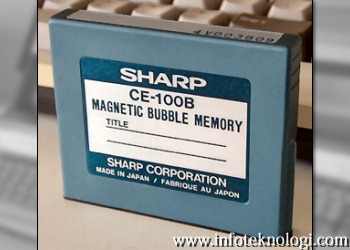 Bubble memory merupakan media yang ramai digaungkan oleh para analis industri akan menjadi pengganti media cakram magnetik. Namun realitas berkata lain, bubble memory hanya digunakan di beberapa produk komersial.
Satu diantaranya adalah Sharp PC-5000, model awal dari komputer IBM (1983). Komputer tersebut menggunakan Sharp CE-100B Magnetic Bubble Memory catridge sebagai media penyimpanan utama; setiap catridge mampu menyimpan 128KB data.
Apple Twiggy Diskette
 Komputer Apple Lisa(1983) menggunakan dua 5,25 inchi disk drive yang terintegrasi. Drive ini menggunakan format “Fileware”, namun banyak yang mengenalnya dengan nama Twiggy. Disket Twiggy berkapasitas 871KB dan terlihat sebagai versi “aneh” dari versi 5,25 disket yang terkenal.
Apple menyadari bahwa disket ini kurang bagus dan mudah rusak, kemudian Apple menghentikan format ini dan menggantinya dengan disket 3,5 inchi dari Sony dengan kapasitas 400KB pada versi Apple Lisa berikutnya (1984)
Sinclair ZX Microdrive
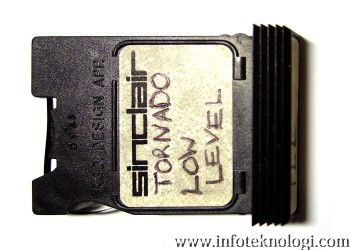 Di tahun 1983, Sinclair Research meluncurkan ZX Microdrive system untuk system komputer mereka ZX Spectrum. ZX microdrive mampu menyimpan 85KB di media sebesar 1,3 inchi.
Microdrive membaca dan menulis data lebih cepat dibandingkan tape drive kaset pada era tersebut, namun format ini juga lebih mudah rusak.
IBM PCjr ROM Cartridge
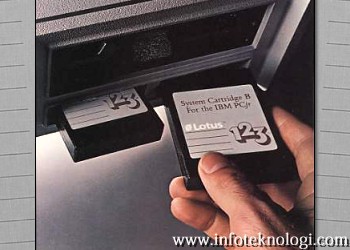 Biasanya kita akan berasumsi catridge ROM sebagai media penyimpanan tradisional di konsol video game, namun komputer jaman dahulu juga pernah memakainya. Uniknya lagi, Lotus pernah merilis software terkenal mereka Lotus 1-2-3 dalam format IBM PCjr pada tahun 1984. Meskipun media ini cepat untuk mengakses data dan mudah digunakan, catridge ROM dengan cepat kehilangan popularitasnya karena keterbatasan jumlah data yang dapat disimpan dan juga harga manufaktur dari media ini.
2-Inch Floppy Disk
 Didesain pertamakali untuk digunakan pada perekam video awal, Fuji LT-1 2 inch floppy format hanya digunakan di komputer dengan model Zenith Minisport laptop (1989). Kapasitas disket ini adalah sebesar 720 KB, dan karena ukurannya yang sangat kecil, ada olok-olok di era tersebut supaya pengguna disarankan untuk menjauhkan hewan peliharaannya karena mungkin dapat tertelan.
Floptical Diskette
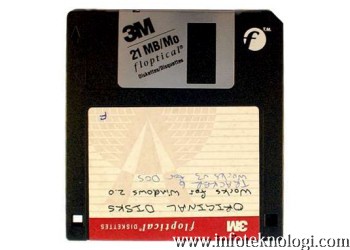 Insight Peripherals memperkenalkan floptical drive pada tahun 1992. Media ini mampu menyimpan 21 MB data di disket berukuran 3,5 inchi, dan disket ini juga kompatibel dengan drive 3,5 inchi. Floptical mampu menyimpan data yang lebih besar melalui teknologi hybrid yang disebut “Floppy Optical” yang menggabungkan teknologi disket konvensional dengan pembacaan data melalui laser yang memungkinkan penulisan data lebih akurat, yang memungkinkan lebih banyak track disimpan pada disket.
Canon Optical Card
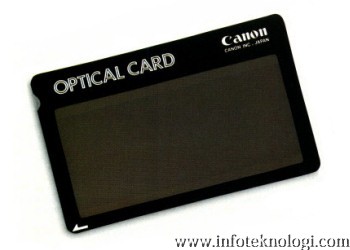 Media penyimpanan ini mampu menyimpan dua megabyte data di optiknya dan setelah memasukkan data didalamnya maka tidak akan pernah bisa diganti (sama seperti CD-R, tapi tidak berputar)
Diuji coba sebagai kartu identifikasi didunia medis pada 1990, tapi kemudian gaungnya hilang tanpa jejak.
Hitachi Micro Hamster

Foto diatas adalah foto resmi dari iklan Hitachi yang menampilkan seekor hamster dan Compact Flash harddisk yang disebut dengan Microdrive.
Pertama kali deperkenalkan tahun 2003, harddisk kecil ini menawarkan ukuran yang besar dengan performa yang mumpuni, ditambah lagi dengan harga per-megabyte yang lebih murah dibanding media flash.
Namun kemudian media flash mengalami kemajuan yang besar dalam hal peninggakan kapasitas, harddisk miniatur ini kemudian kehilangan pasar.
Pertama kali deperkenalkan tahun 2003, harddisk kecil ini menawarkan ukuran yang besar dengan performa yang mumpuni, ditambah lagi dengan harga per-megabyte yang lebih murah dibanding media flash.
Namun kemudian media flash mengalami kemajuan yang besar dalam hal peninggakan kapasitas, harddisk miniatur ini kemudian kehilangan pasar.
Magneto-Optical Disk
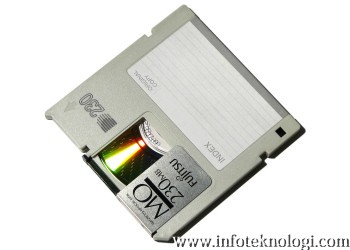 Teknologi Magneto menggunakan laser untuk membaca data pada cakramnya, mirip seperti pada CD-ROM. Tapi tidak seperti CD, kebanyakan cakram MO dapat ditulis ulang karena menggunakan material magnetik spesial digabung dengan teknologi laser.
Magneto disk pertama kali dikenal setelah digunakan pada NeXT Computer pada tahun 1988. Bermacam-macam drive MO masih diproduksi sampai saat ini, tapi gaungnya jauh tertinggal dari media konvensional semacam DVD-R.
sumber ; http://www.infoteknologi.com
Langganan:
Postingan (Atom)


